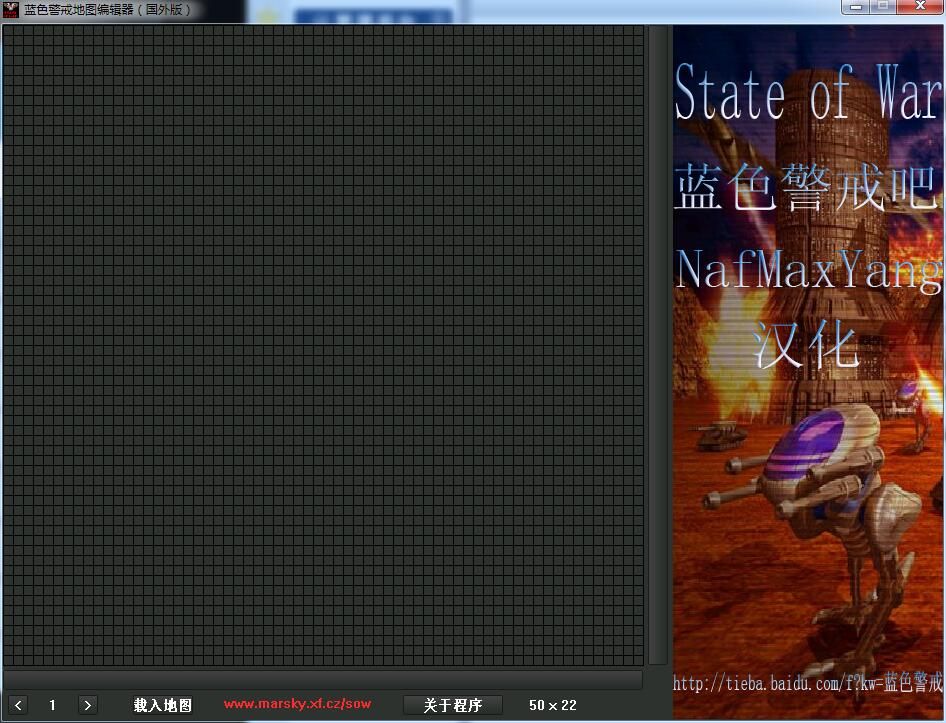
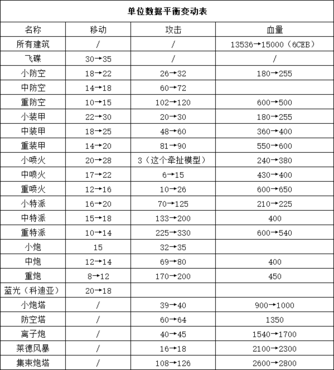
好的!要获取《蓝色警戒》(Blue Alert,也称为《命令与征服:红色警戒》的早期中文版本或类似风格游戏)的最高画质4K精美截图,你需要结合游戏内设置优化和外部截图工具,以下是详细的步骤和技巧: 2. 使用高分辨率输出: 确保游戏运行在接近或等于4K的分辨率(3840x2160)。 3. 利用专业截图工具: 使用OBS Studio或NVIDIA Ansel等工具捕捉最高质量的图像。 4. 选择合适的场景: 在视觉效果最震撼的时刻截图(如爆炸、激光、大规模战斗、精美建筑)。
🛠 详细步骤
🎮 第一步:游戏内设置优化(基础)
- 分辨率:
- 进入游戏设置 > 显示/视频选项。
- 将分辨率设置为 3840x2160 (4K),这是最理想的选择,如果游戏在4K下卡顿,可以先设置在较低分辨率(如1920x1080)运行,然后用截图工具放大(见第三步)。
- 图形质量:
- 纹理质量: 最高 (Ultra) - 这对清晰度至关重要。
- 阴影质量: 高 (High) 或 最高 (Ultra) - 阴影能极大增强立体感和氛围。
- 特效质量: 最高 (Ultra) - 爆炸、激光、烟雾等特效的精细度。
- 环境细节: 高 (High) 或 最高 (Ultra) - 地形、植被、建筑细节。
- 抗锯齿: 开启 (如 FXAA, MSAA, TAA) - 大幅减少边缘锯齿,使画面更平滑,优先选择MSAA或TAA(如果支持)。
- 各向异性过滤: 16x 或更高 - 让地面、斜坡等非垂直表面的纹理更清晰,避免模糊。
- 垂直同步: 关闭 (Off) - 为了截图时获得最高帧率和无延迟操作,截图完成后可以再开启。
- 动态模糊: 关闭 (Off) - 截图时模糊效果会降低清晰度。
- 景深: 关闭 (Off) - 同样影响清晰度,除非你想拍艺术效果。
- 动态光照: 开启 (如果支持) - 增强光影真实感。
- 粒子效果: 最高 (Ultra) - 爆炸、烟雾、火花等粒子效果更丰富细腻。
- 观察视角:
- 使用俯视视角(默认视角)能看清全局战场和建筑布局。
- 使用低角度/近景视角可以突出单位细节、武器特效和建筑纹理。
- 尝试不同的缩放级别(滚轮缩放)。
📸 第二步:使用游戏自带截图功能(简单但有限)
- 很多游戏支持按
Print Screen(PrtScn) 键截图,通常保存在游戏安装目录的Screenshots文件夹。 - 缺点:
- 分辨率可能受限于游戏窗口/全屏分辨率。
- 通常不包含UI(小地图、命令条等),或者包含UI(取决于游戏)。
- 压缩率可能较高,画质损失较大。
- 无法在特定瞬间(如爆炸最高点)精确捕捉。
- 不推荐作为获取“最高画质4K精美截图”的首选方法,除非游戏本身支持无损高分辨率截图且你不需要排除UI。
🎬 第三步:使用专业截图工具(强烈推荐)
这是获得真正高质量4K截图的关键。OBS Studio 是免费、强大且广泛使用的首选。
📥 安装OBS Studio
- 从 OBS Project官网 下载并安装最新版本。
🎛️ 配置OBS Studio
- 场景和来源:
- 默认创建一个“场景”。
- 在“来源”面板点击 号,选择 “游戏捕获”。
- 在游戏捕获设置中:
- 选择模式: 选择 “特定窗口”。
- 窗口: 从下拉菜单中选择你的《蓝色警戒》游戏窗口。
- 捕获覆盖层: 取消勾选 (这样截图时不会包含OBS的UI)。
- 允许透明度: 取消勾选 (除非游戏有透明UI且你想保留)。
- 缩放: 保持默认100%。
- 分辨率: 保持默认(匹配游戏窗口)。
- 设置输出(截图模式):
- 点击右下角的 “设置” 按钮。
- 进入 “输出” 选项卡。
- 输出模式: 选择 “高级”。
- 输出类型: 选择 “保存录制”。
- 录制路径: 选择一个你保存截图的文件夹。
- 录制格式: 非常重要! 选择 PNG 或 TIFF,它们是无损压缩格式,画质最好,避免使用JPG(有损压缩)。
- 视频编码器: 选择 x264。
- 速率控制: 选择 CRF (恒定质量)。
- CRF值: 对于PNG/TIFF,这个设置通常不影响最终文件大小(因为是无损),但可以设置一个较低的值(如18)以确保最高质量,对于截图,主要看格式。
- 关键帧间隔: 可以设置为0(自动)或2(更频繁的关键帧,对截图意义不大)。
- CPU使用预设: 选择
veryfast或ultrafast,截图时不需要高压缩效率。
- 设置视频(分辨率):
- 在 “设置” 中进入 “视频” 选项卡。
- 基础分辨率 (Canvas Resolution): 这是关键! 设置为 3840x2160 (4K),这是OBS渲染和输出的分辨率。
- 输出分辨率 (Output Resolution): 同样设置为 3840x2160,确保缩放设置为
放大(如果游戏运行分辨率低于4K,OBS会放大到4K输出,但画质会损失。最佳情况是游戏本身运行在4K)。 - 常用FPS值: 设置为 60 (或更高,如果游戏支持且你的硬件能跑),截图时FPS不影响最终图片质量。
- 缩放过滤器: 对于放大到4K的情况,选择 Lanczos 或 Bicubic (锐化) 能获得相对较好的放大效果,但不如原生4K清晰。强烈建议游戏运行在4K。
- 设置音频(可选):
在 **“设置