
进入《蓝色警戒》的调试模式(Debug Mode)通常需要修改游戏配置文件或使用特定的快捷键组合,具体方法会因游戏版本(蓝色警戒1 或 蓝色警戒2)和发行地区/语言(中文版、英文版等)的不同而有所差异。
🛠 方法一:适用于《蓝色警戒1》(包括中文版和英文版)
-
修改配置文件(最常用):
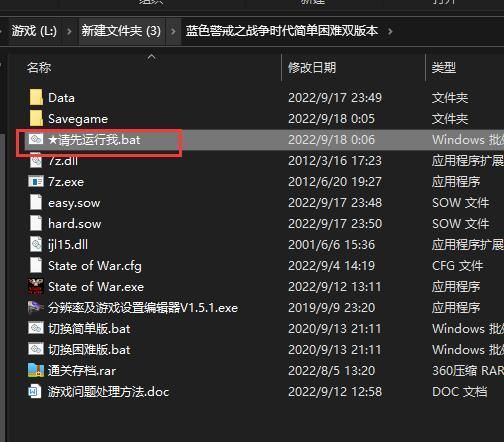
- 找到游戏安装目录,通常在
C:\Program Files\Blue Alert\或类似路径下。 - 在该目录中找到名为
options.ini或options.txt的文件(有时也可能是bluealert.ini)。 - 用记事本(或其他文本编辑器)打开这个文件。
- 找到类似
DebugMode=0或Debug=0的行。 - 将其修改为
DebugMode=1或Debug=1。 - 保存文件(确保保存为ANSI编码,避免乱码)。
- 启动游戏,调试模式应该已经开启。
- 找到游戏安装目录,通常在
-
使用快捷键(部分版本支持):
- 在游戏运行时,尝试按下以下组合键:
Ctrl + Alt + TCtrl + Alt + DCtrl + Shift + D
- 如果成功,屏幕上可能会出现提示信息(如 "Debug Mode ON"),或者某些调试功能(如显示单位ID、坐标、资源等)会被激活。
- 在游戏运行时,尝试按下以下组合键:
🛠 方法二:适用于《蓝色警戒2》(包括中文版和英文版)
-
修改配置文件(最常用):
- 找到游戏安装目录,通常在
C:\Program Files\Blue Alert 2\或类似路径下。 - 在该目录中找到名为
options.ini或debugmode.txt的文件(有时也可能是bluealert2.ini)。 - 用记事本打开。
- 找到类似
DebugMode=0的行。 - 将其修改为
DebugMode=1。 - 保存文件(同样建议保存为ANSI编码)。
- 启动游戏,调试模式开启。
- 找到游戏安装目录,通常在
-
使用快捷键(部分版本支持):
- 在游戏运行时,尝试按下以下组合键:
Ctrl + Alt + DCtrl + Shift + D
- 成功开启后,可能会有提示信息或调试功能激活。
- 在游戏运行时,尝试按下以下组合键:
📌 重要提示和注意事项
- 版本差异是关键: 以上方法在不同版本、不同语言包、甚至不同补丁版本中可能完全不同。最可靠的方法通常是修改配置文件。
- 文件位置和名称: 如果找不到
options.ini或debugmode.txt,尝试在安装目录下搜索所有.ini和.txt文件,看看是否有其他相关配置文件。 - 快捷键组合: 快捷键组合非常依赖版本,如果一种组合无效,尝试其他组合,有些版本可能根本不支持快捷键开启。
- 管理员权限: 修改位于
Program Files目录下的文件时,可能需要以管理员身份运行记事本,或者先将文件复制到桌面修改后再复制回去,否则可能无法保存。 - 保存编码: 修改配置文件时,务必保存为ANSI编码(在记事本“另存为”对话框的编码选项中选择),如果保存为UTF-8,游戏可能无法正确读取配置,导致无效或崩溃。
- 调试模式功能: 开启调试模式后,通常可以:
- 显示单位ID、坐标、生命值等详细信息。
- 获得无限资源(金钱、能量)。
- 让单位无敌(不会受伤)。
- 快速建造单位或建筑。
- 显示地图全图(无视战争迷雾)。
- 可能允许直接修改单位属性或触发特殊事件。
- 稳定性风险: 调试模式主要用于测试和开发,开启后游戏可能会变得不稳定,容易崩溃或出现异常行为,请谨慎使用。
- 如果以上方法都无效:
- 确认你玩的是哪个具体版本(蓝色警戒1还是2?中文版还是英文版?有补丁吗?)。
- 尝试在搜索引擎中搜索更精确的关键词,
"蓝色警戒1" 中文版 调试模式、"Blue Alert 2" Debug Mode、"蓝色警戒2" 无敌 修改文件等。 - 查看游戏安装目录下是否有
README.txt或Readme.txt文件,有时会包含调试信息。 - 访问老牌游戏论坛(如3DM、游侠网等)或贴吧,搜索相关讨论帖。
📎 总结步骤(通用版)
- 确认游戏版本(蓝色警戒1 或 2)。
- 找到游戏安装目录。
- 查找并编辑配置文件(
options.ini,debugmode.txt等),将DebugMode=0改为DebugMode=1,保存为ANSI编码。 - 启动游戏。
- (可选)尝试快捷键组合(
Ctrl+Alt+D,Ctrl+Alt+T,Ctrl+Shift+D)。
强烈建议优先尝试修改配置文件的方法,这是最通用且可靠的方式。 祝你调试顺利!🎮
转载请说明出处
蓝警之家 » 蓝色警戒调试模式怎么进,以下是针对两个主要版本最常见的方法
蓝警之家 » 蓝色警戒调试模式怎么进,以下是针对两个主要版本最常见的方法

