
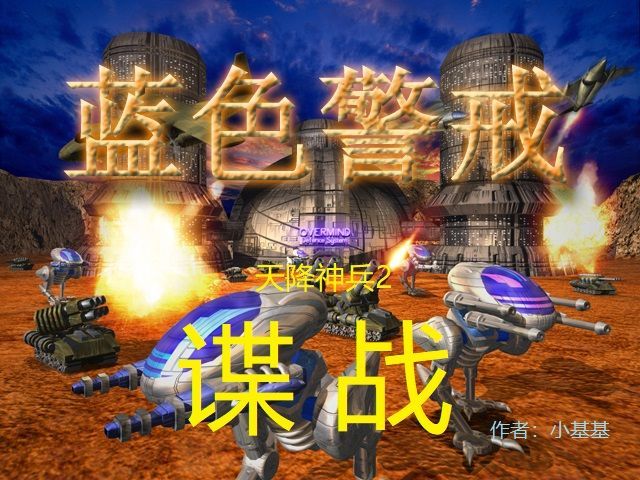
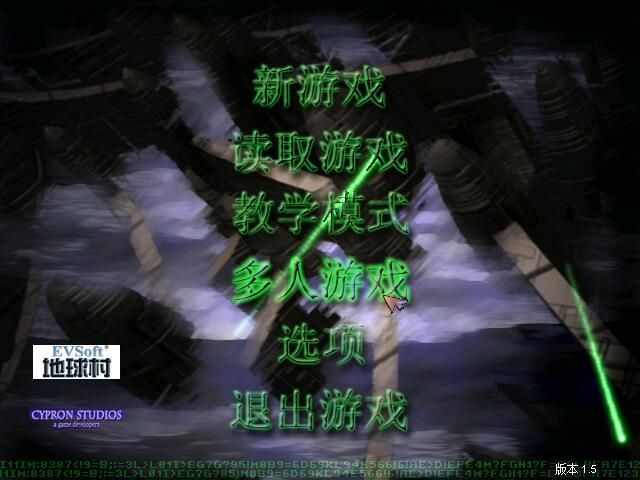
“蓝色警戒”游戏(通常指《蓝色警戒:战争狂人》或其黄金版)的根目录取决于你当初安装游戏时选择的路径,它没有一个固定的、统一的路径。
📍 1. 检查安装位置(最直接)
- 回忆安装路径: 你还记得安装游戏时把它装在哪个文件夹了吗?
C:\Program Files\Blue Alert或D:\Games\Blue Alert等。 - 查看安装程序记录: 如果你是通过安装程序安装的,可以尝试找到安装程序(通常是
setup.exe或类似名称),右键点击它 -> 属性 -> “详细信息”或“版本”选项卡,有时会显示安装路径。 - 查看“添加或删除程序”: 在 Windows 控制面板的“程序和功能”(或“添加或删除程序”)中找到“蓝色警戒”或“Blue Alert”,右键点击它 -> “更改”或“卸载”,有时卸载程序会显示安装路径(路径通常在卸载程序的配置文件或注册表项中,但界面不一定直接显示)。
🖥 2. 通过游戏快捷方式查找(最常用)
- 找到你启动游戏的桌面快捷方式或开始菜单中的快捷方式。
- 右键点击快捷方式 -> 选择 “属性”。
- 在弹出的窗口中,切换到 “快捷方式” 选项卡。
- 查看 “目标” 或 “起始位置” 这两个字段:
- “目标” (Target): 这通常是游戏主执行文件的完整路径,
D:\Games\Blue Alert\警戒.exe或C:\Program Files (x86)\Blue Alert\BLUE ALARM.exe,根目录就是路径中最后一个反斜杠\之前的部分,即D:\Games\Blue Alert或C:\Program Files (x86)\Blue Alert。 - “起始位置” (Start in): 这个字段直接指定了游戏的根目录,
D:\Games\Blue Alert或C:\Program Files (x86)\Blue Alert,这是最明确的信息。
- “目标” (Target): 这通常是游戏主执行文件的完整路径,
🔍 3. 手动搜索关键文件
- 打开文件资源管理器。
- 在地址栏输入
%ProgramFiles%(64位系统) 或%ProgramFiles(x86)%(32位系统) 然后按回车,这是程序默认安装的常见位置。 - 在这些目录下查找名为
Blue Alert、Blue Alert Gold、警戒或类似名称的文件夹。 - 也可以在 C 盘根目录、D 盘根目录或其他你存放游戏的盘符下直接搜索
警戒.exe或BLUE ALARM.exe(游戏主执行文件),找到这个文件所在的文件夹,就是根目录。
📌 常见的默认安装路径(仅供参考)
C:\Program Files\Blue AlertC:\Program Files\Blue Alert GoldC:\Program Files (x86)\Blue Alert(64位系统上的32位程序)C:\Program Files (x86)\Blue Alert GoldD:\Games\Blue Alert(自定义安装路径)
📌 根目录里通常有什么?
找到根目录后,里面一般包含以下关键文件和文件夹:
- 主执行文件:
警戒.exe(原版) 或BLUE ALARM.exe(黄金版) - 这是启动游戏的文件。 - 地图文件夹:
Maps- 存放关卡地图文件。 - 图像文件夹:
Images- 存放游戏图片资源。 - 声音文件夹:
Sounds- 存放游戏音效和音乐。 - 配置文件:
Blue Alert.ini或类似名称 - 存储游戏设置。 - 其他数据文件: 如
Unit.ini(单位数据),Tech.ini(科技数据),Text(文本文件夹) 等。
最可靠的方法是右键点击游戏快捷方式 -> 属性 -> 查看“目标”或“起始位置”字段。 “起始位置”字段直接告诉你根目录是什么,如果找不到快捷方式,就在 Program Files 或 Program Files (x86) 下搜索,或者直接搜索主执行文件 警戒.exe / BLUE ALARM.exe。
找到这个根目录后,你就可以在里面找到地图、配置文件等所有游戏资源了。🎮
转载请说明出处
蓝警之家 » 蓝色警戒根目录是哪个,以下是找到你游戏根目录的几种方法
蓝警之家 » 蓝色警戒根目录是哪个,以下是找到你游戏根目录的几种方法

